
Creazione e configurazione dell’app LicenceReader in Microsoft Entra ID
Questa procedura descrive come registrare l’applicazione LicenceReader nel tenant Microsoft 365, generare le credenziali necessarie e assegnare le autorizzazioni di lettura tramite Microsoft Graph.
Prima di iniziare, assicurarsi di utilizzare un account con privilegi amministrativi sufficienti per registrare applicazioni e concedere il consenso amministratore.
-
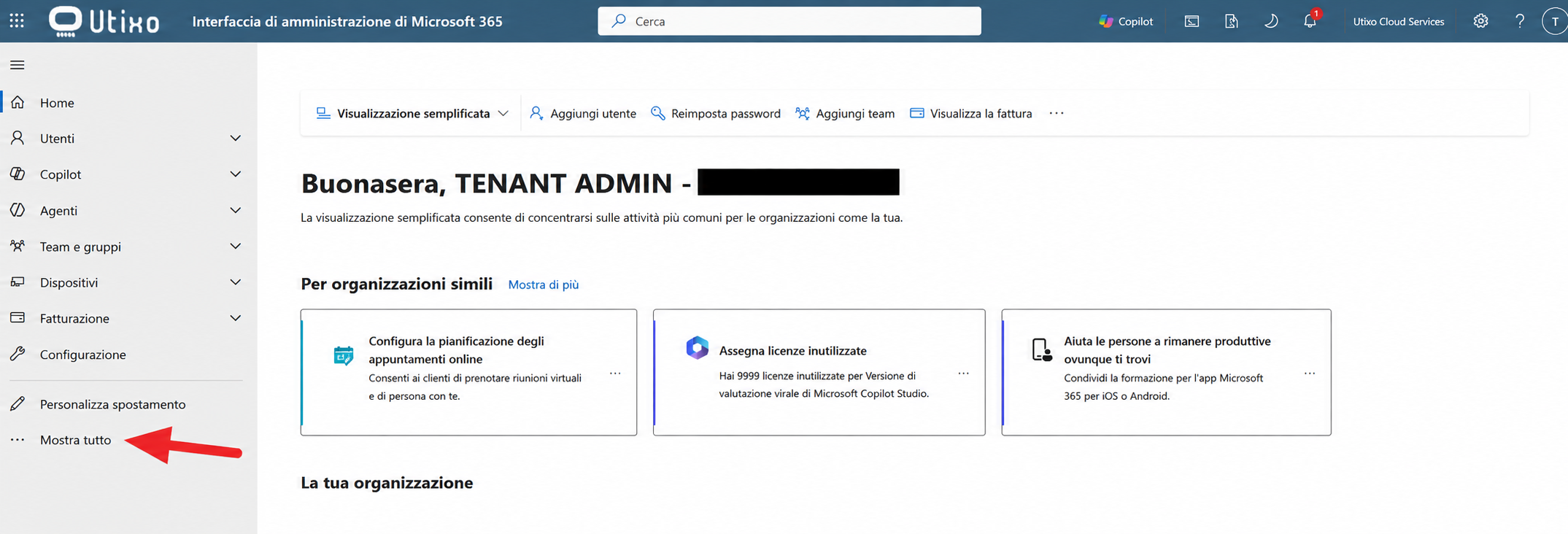
Accedere al Centro di amministrazione di Microsoft 365 utilizzando le credenziali di un account amministratore.
-
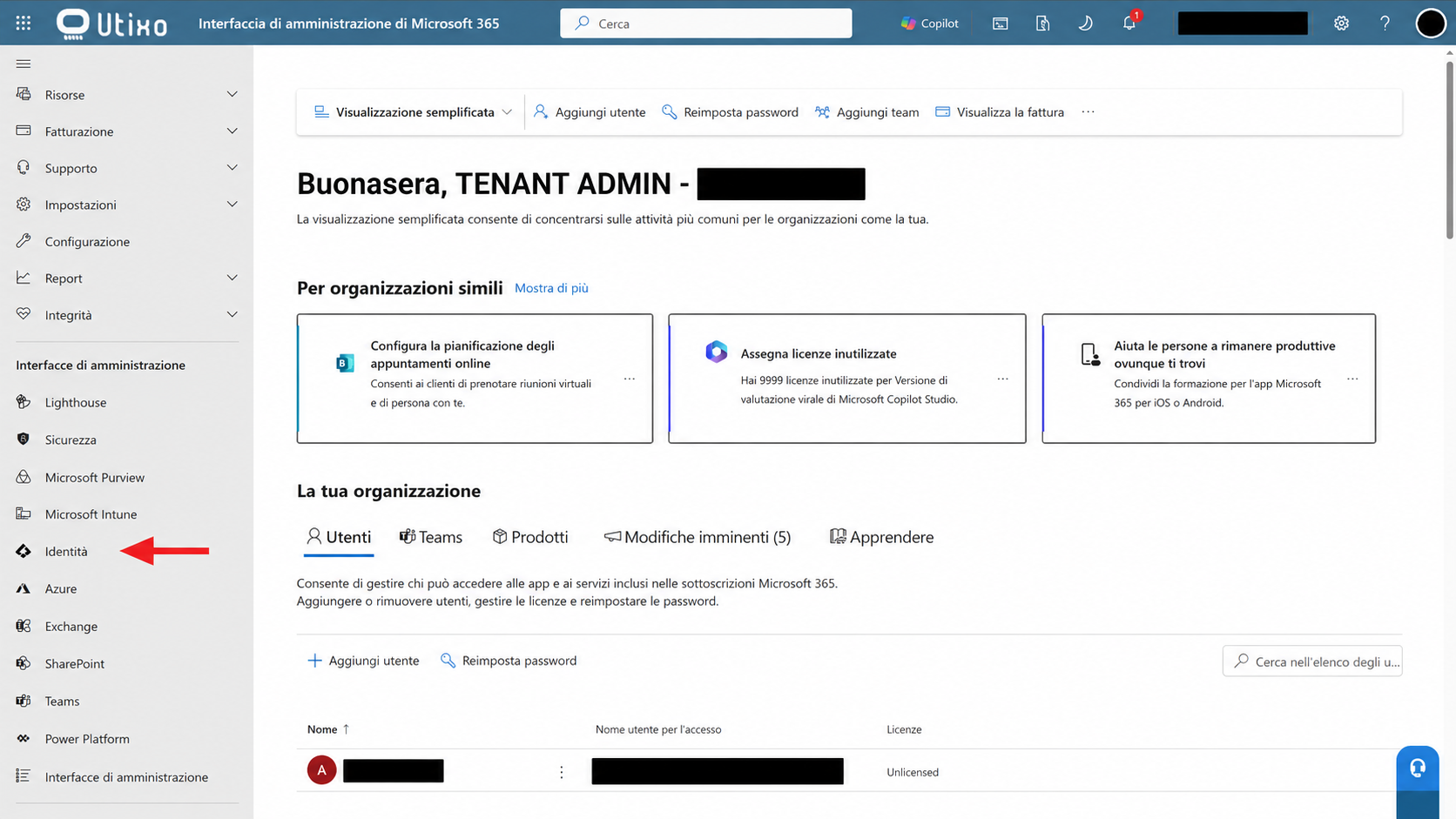
Nel menu laterale, selezionare Mostra tutto, quindi aprire la sezione Identità.
-
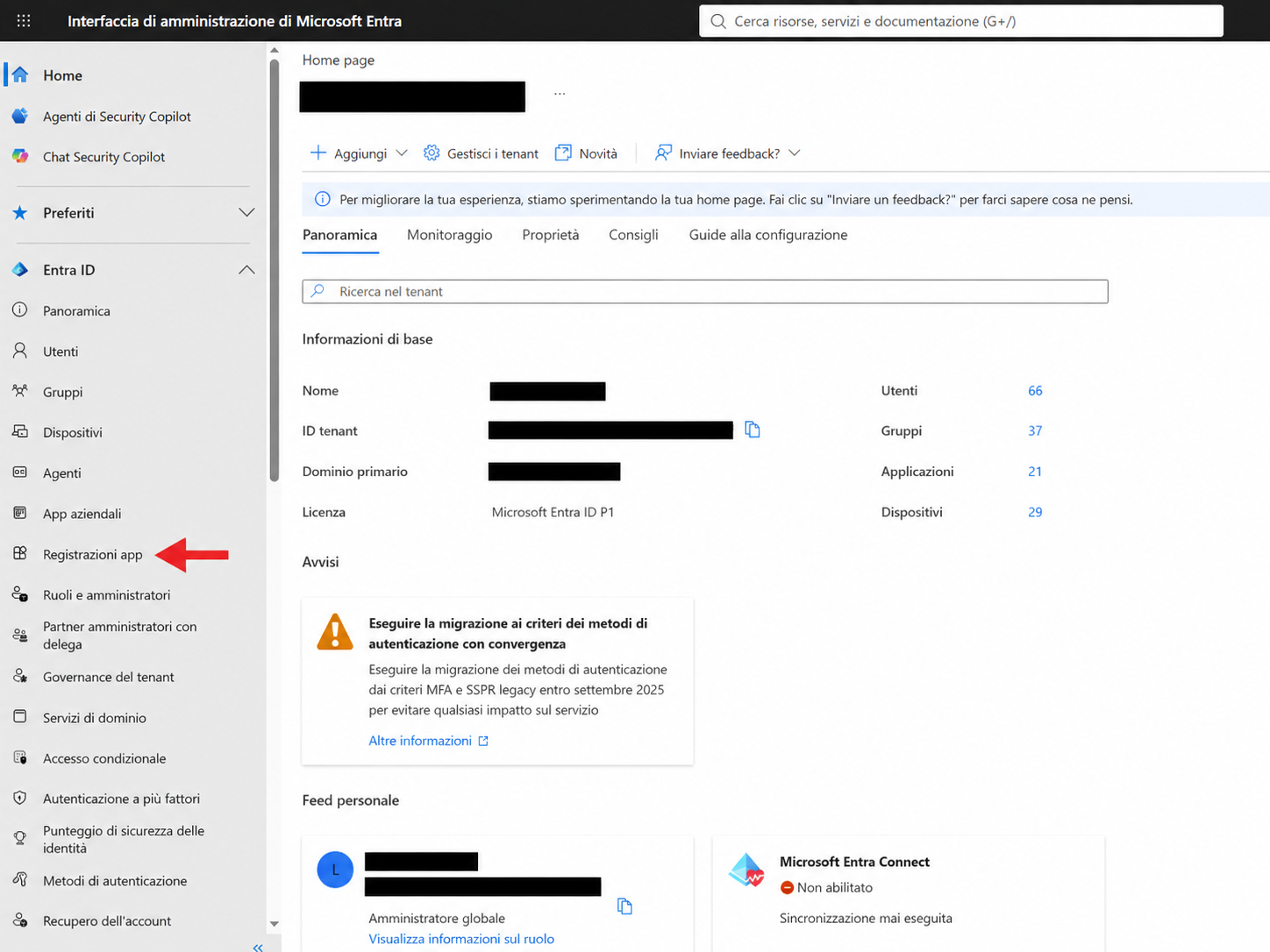
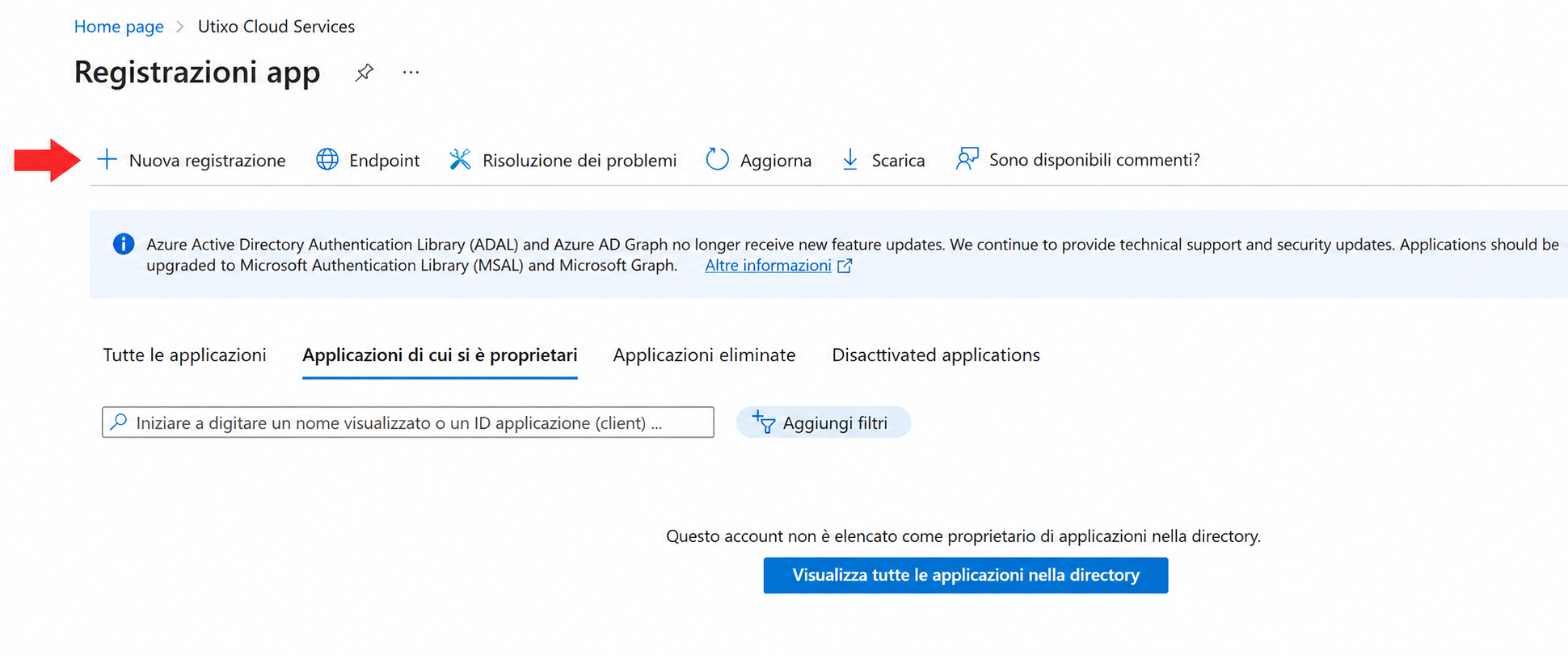
All’interno del portale Microsoft Entra, accedere a Registrazioni app e selezionare Nuova registrazione.
-
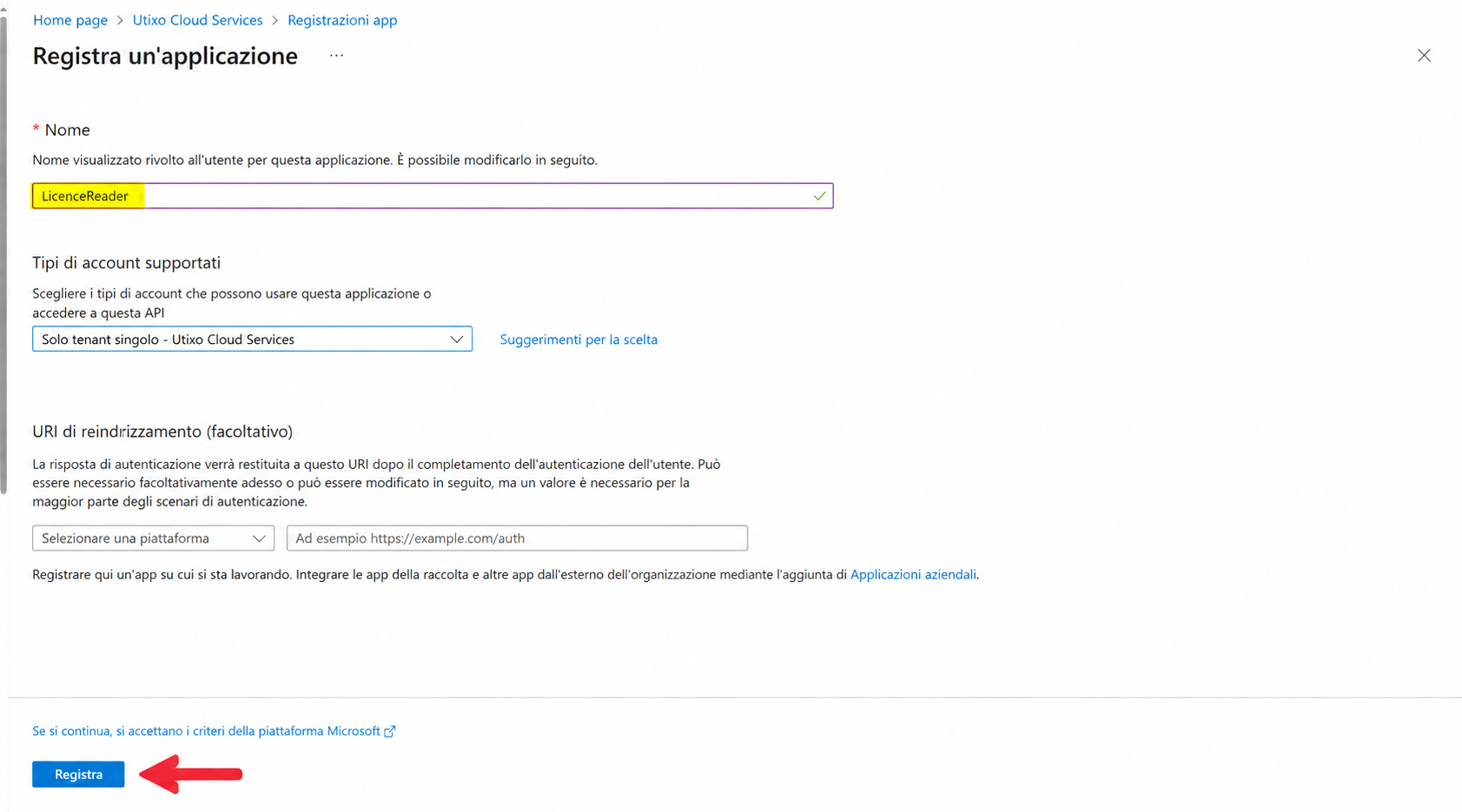
Configurare la nuova registrazione utilizzando i seguenti parametri:
- Nome: LicenceReader
- Tipi di account supportati: lasciare selezionata l’opzione relativa al tenant singolo
- URI di reindirizzamento: lasciare il campo vuoto
Al termine, selezionare Registra.
-
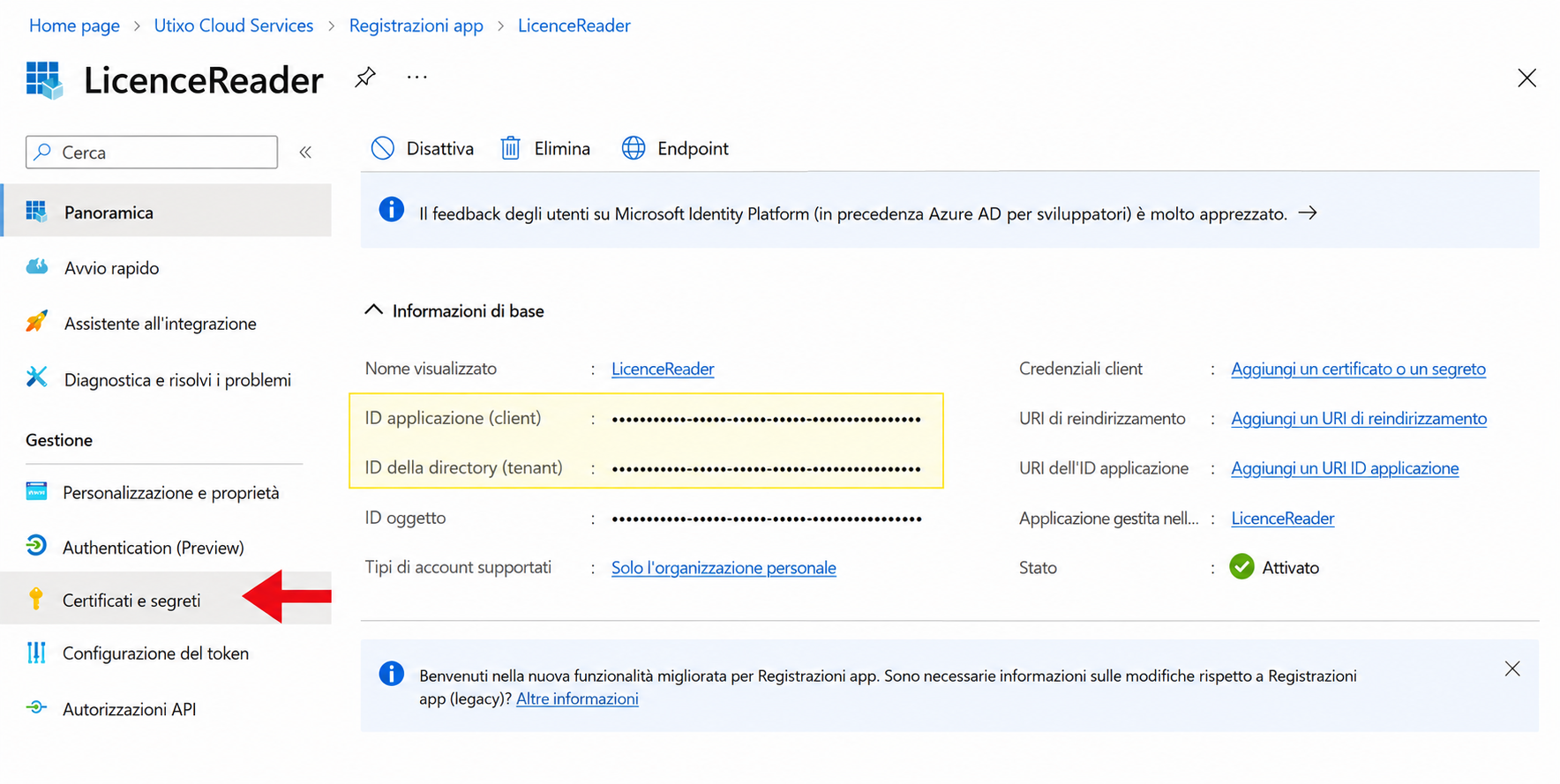
Nella pagina di panoramica dell’applicazione, copiare e conservare separatamente i seguenti valori, annotando chiaramente a quale campo corrispondono:
- ID applicazione (client), da utilizzare come Client ID
- ID directory (tenant), da utilizzare come Tenant ID
-
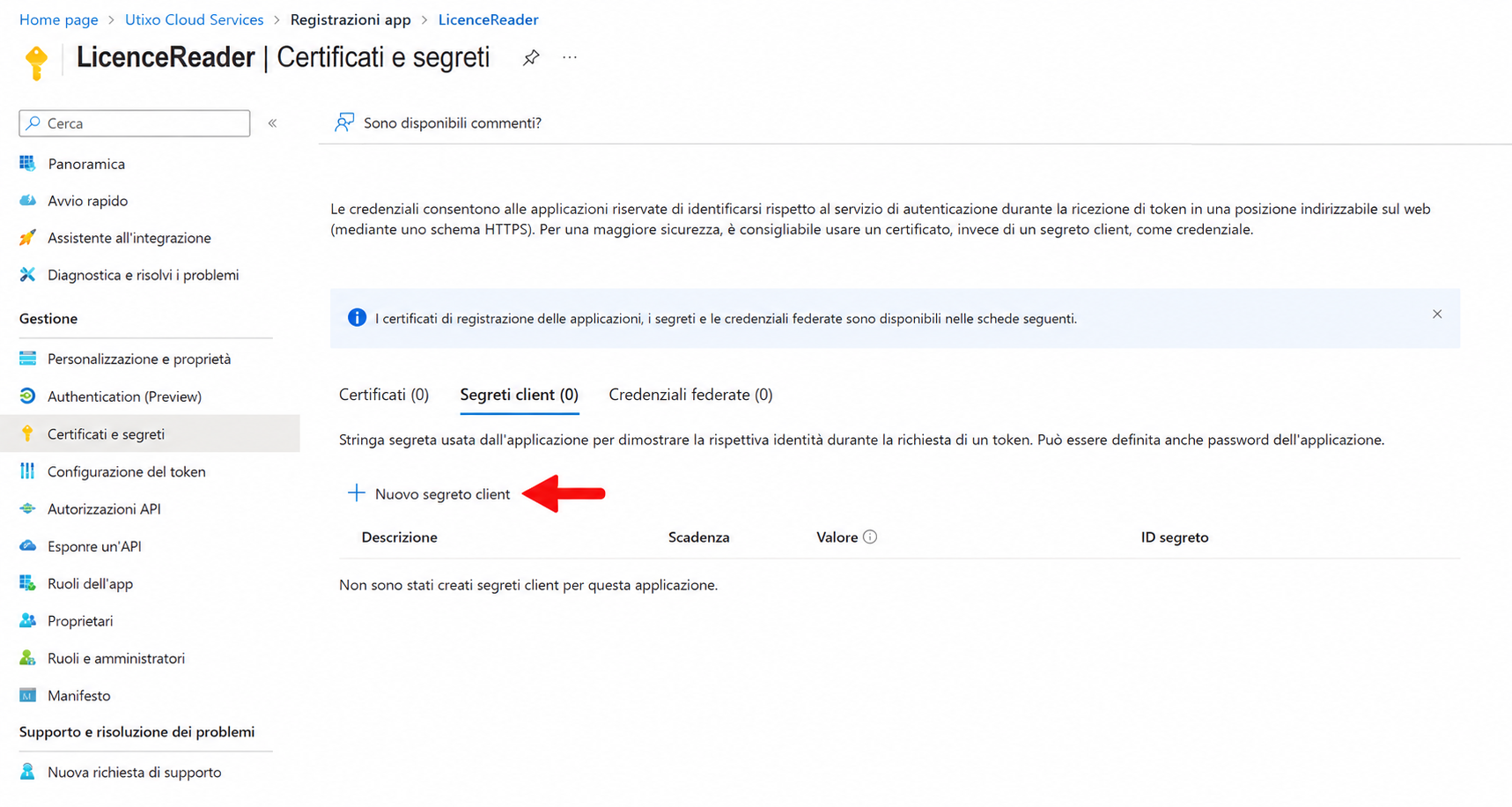
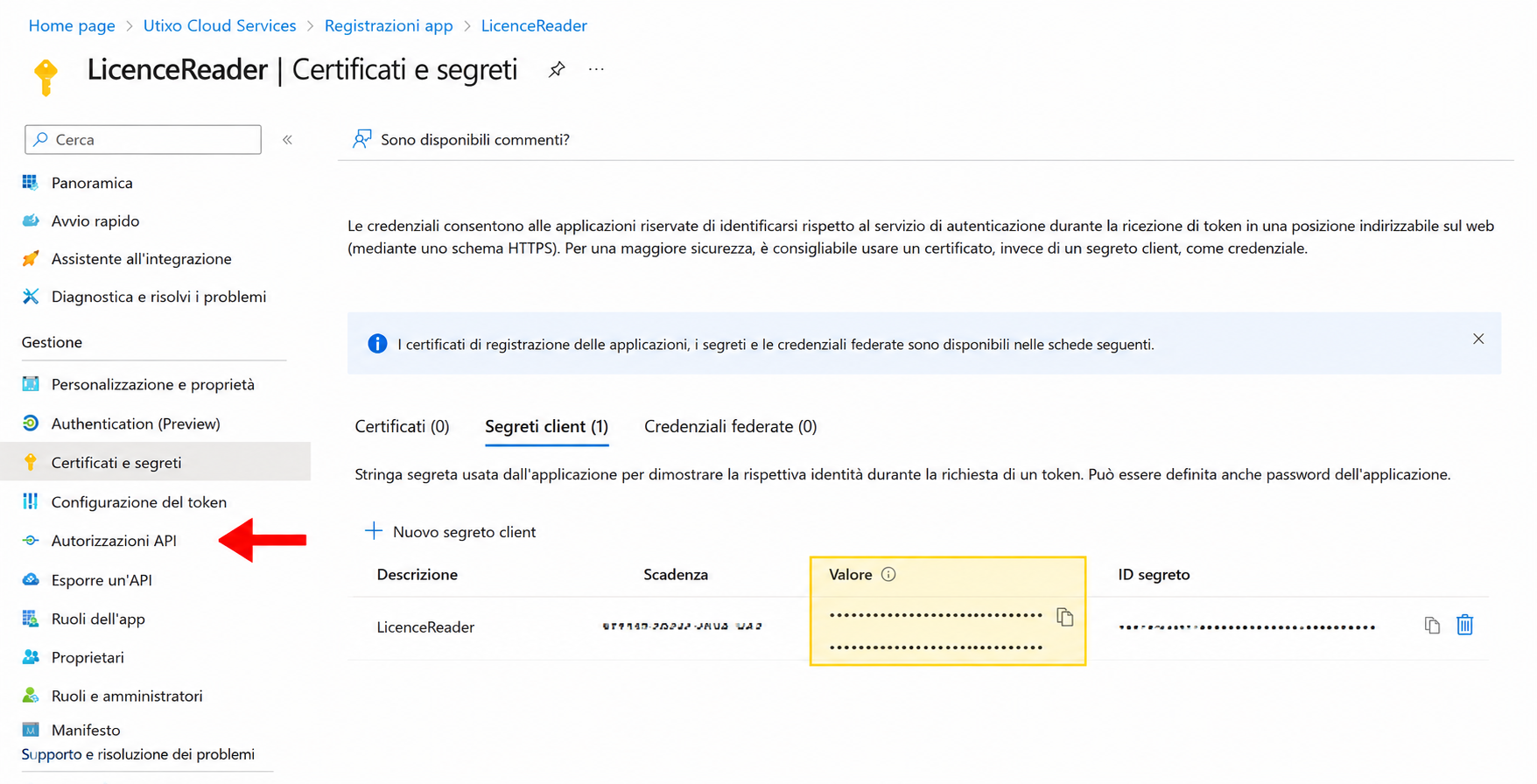
Nel menu laterale dell’applicazione, selezionare Certificati e segreti. Aprire la sezione Segreti client e selezionare Nuovo segreto client.
-
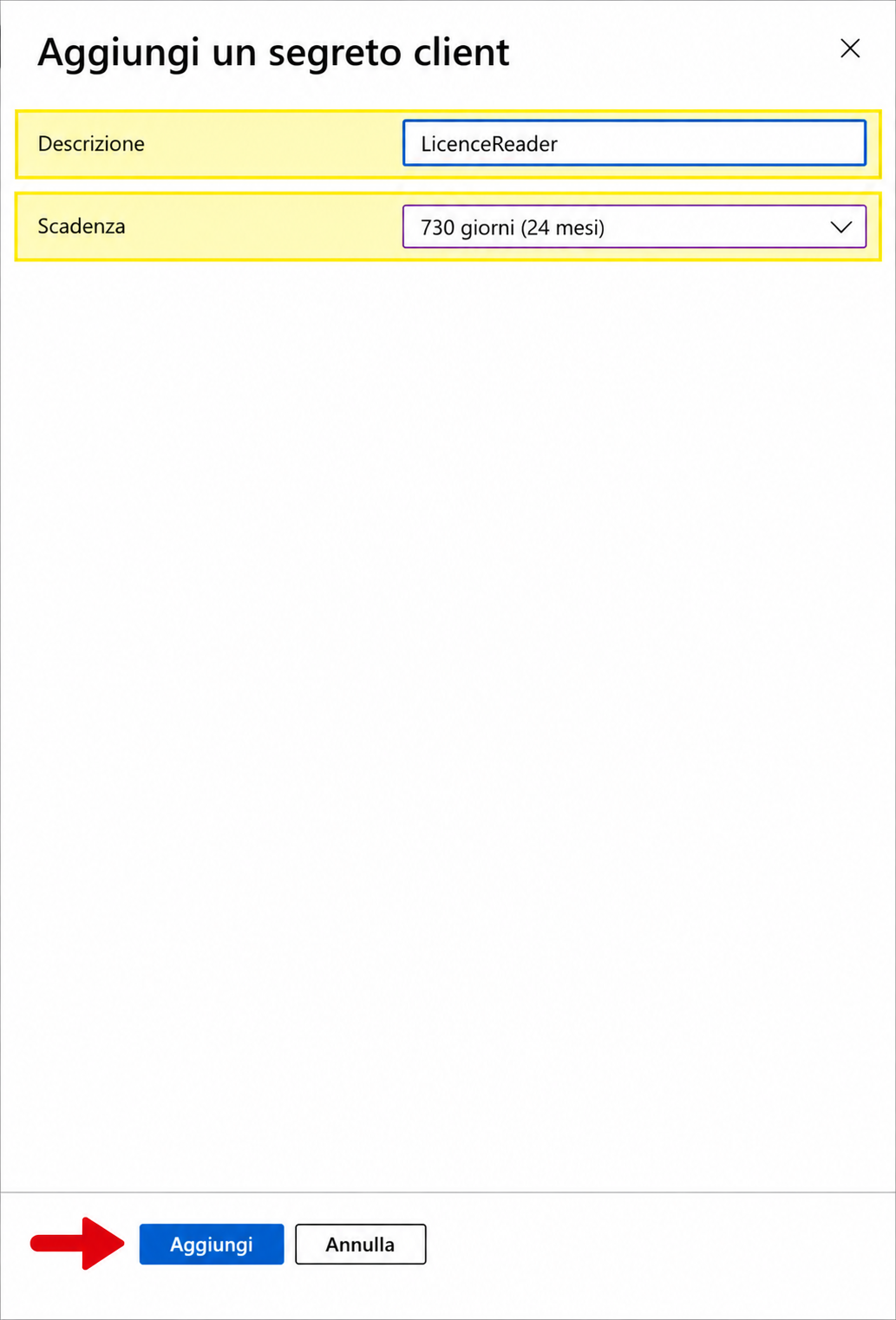
Inserire i seguenti dati:
- Descrizione: LicenceReader
- Scadenza: 730 giorni, equivalente a 24 mesi
Selezionare quindi Aggiungi.
-
Copiare immediatamente il contenuto della colonna Valore del nuovo segreto client. Questo dato rappresenta il Client Secret.
Attenzione alla conservazione del Client Secret
-
Il valore del segreto viene visualizzato una sola volta e non potrà più essere recuperato dopo aver cambiato o aggiornato la pagina. Conservarlo in un sistema sicuro e non salvarlo in documenti, e-mail o aree accessibili a persone non autorizzate.
-
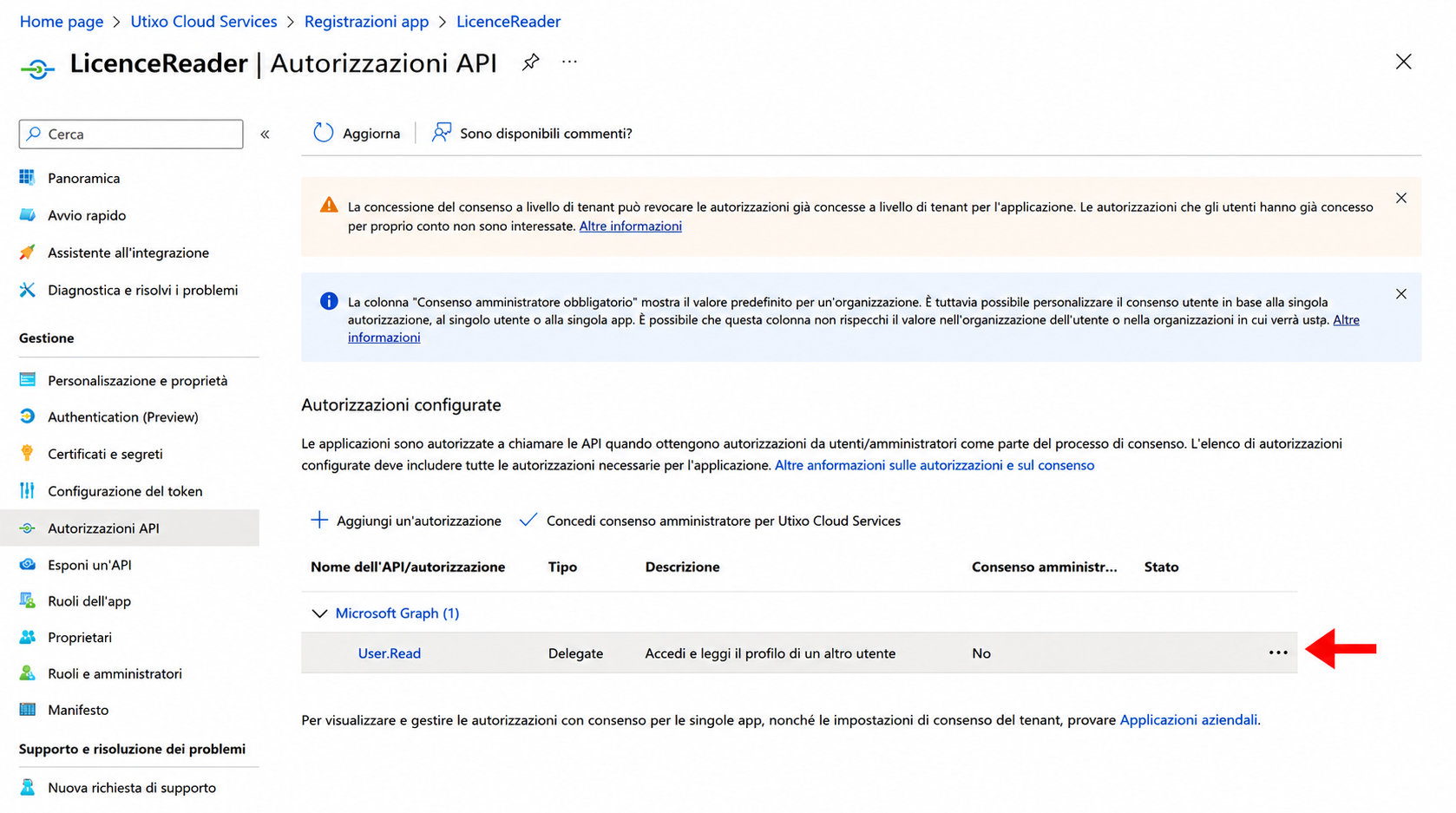
Accedere alla sezione Autorizzazioni API. Individuare l’autorizzazione già configurata, selezionare i tre puntini presenti sulla relativa riga, fare clic su Rimuovi autorizzazione e confermare la rimozione nella finestra visualizzata.
-
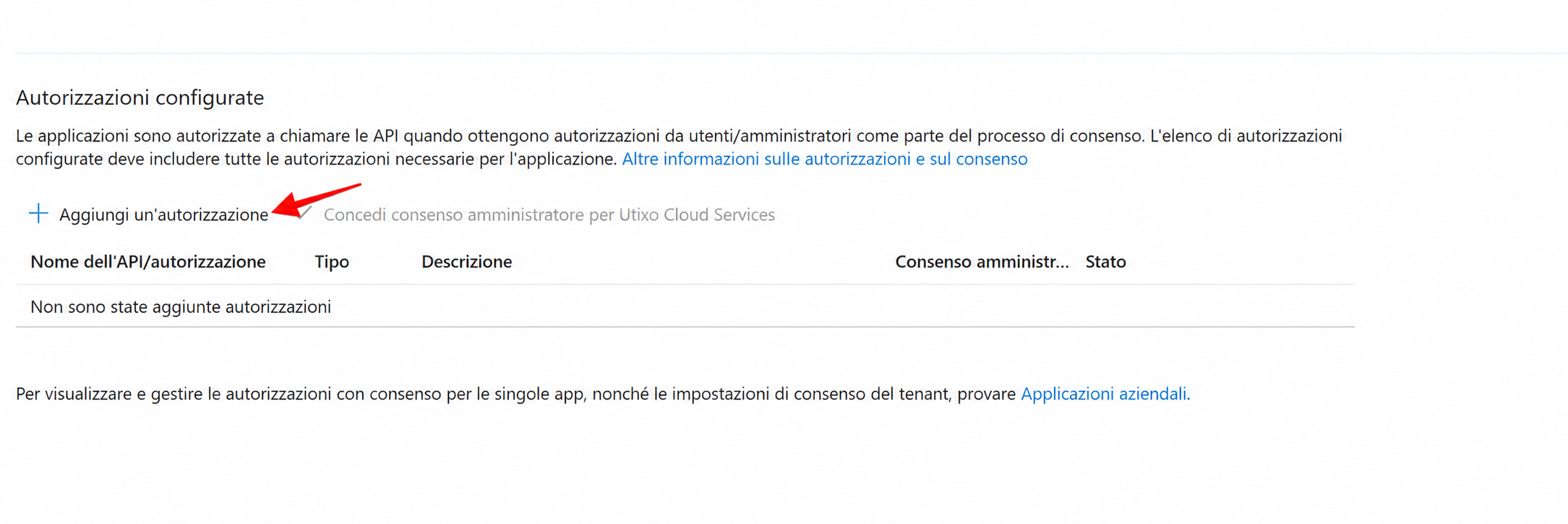
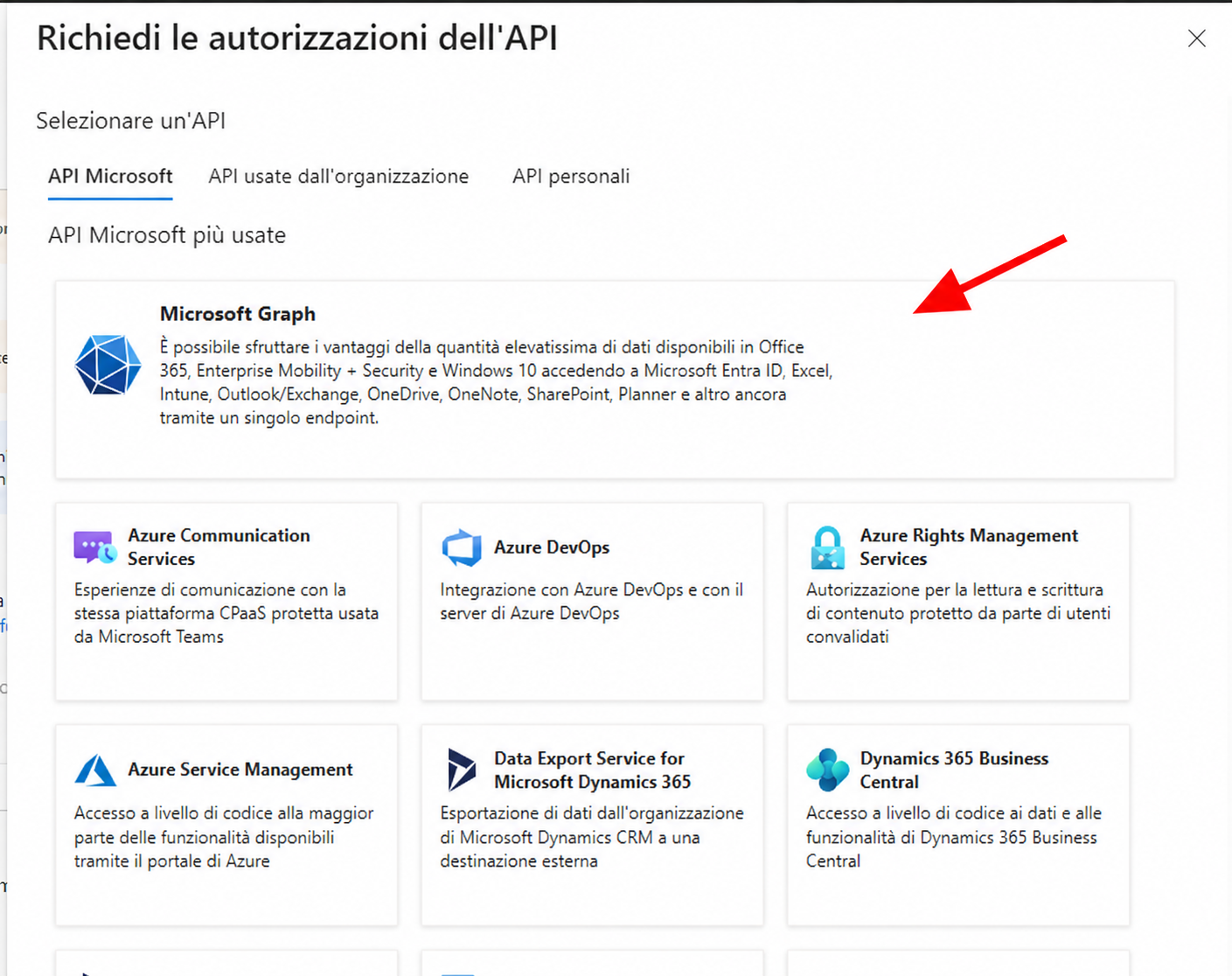
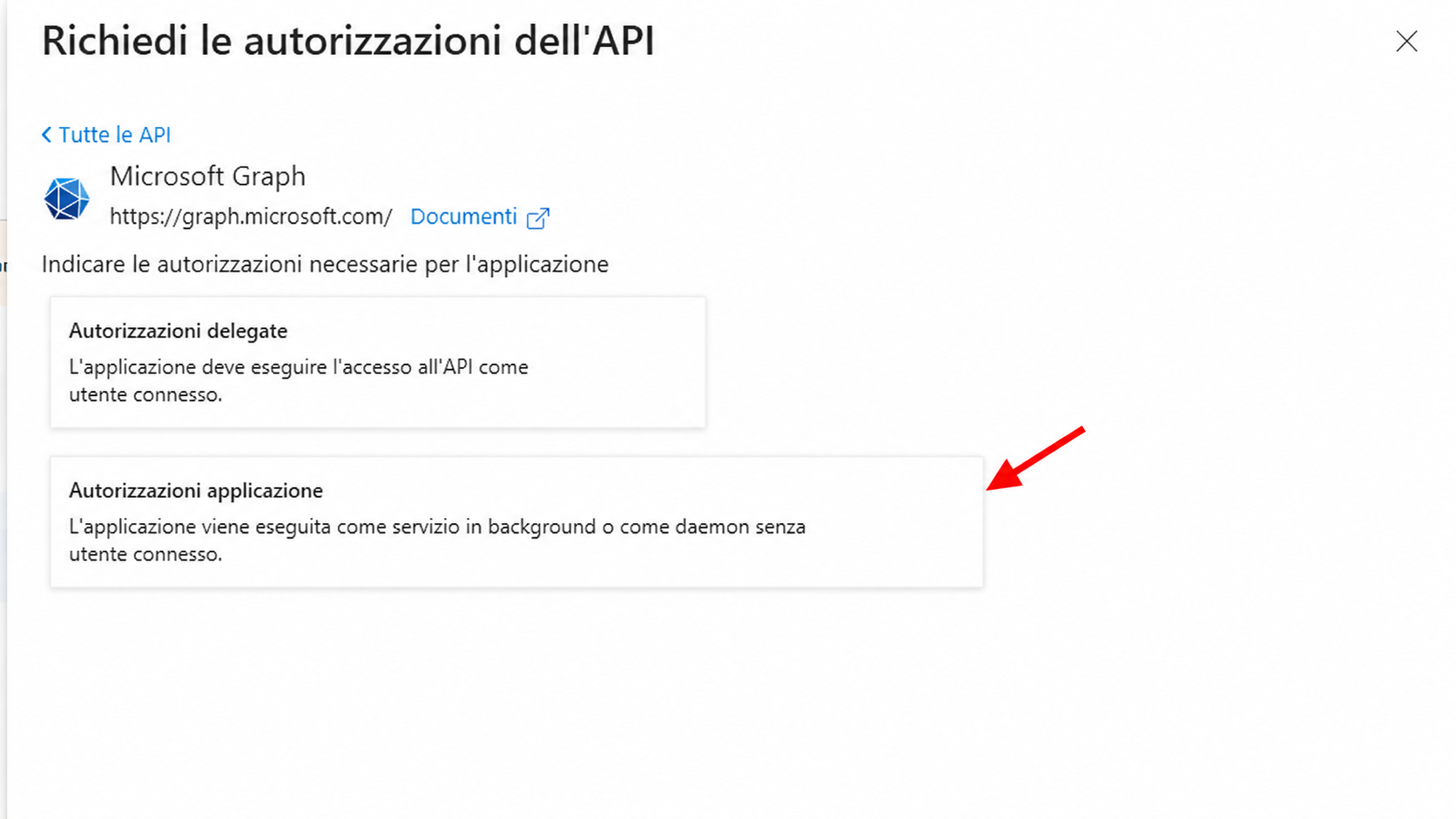
Selezionare + Aggiungi un’autorizzazione, scegliere Microsoft Graph e successivamente Autorizzazioni applicazione.
-
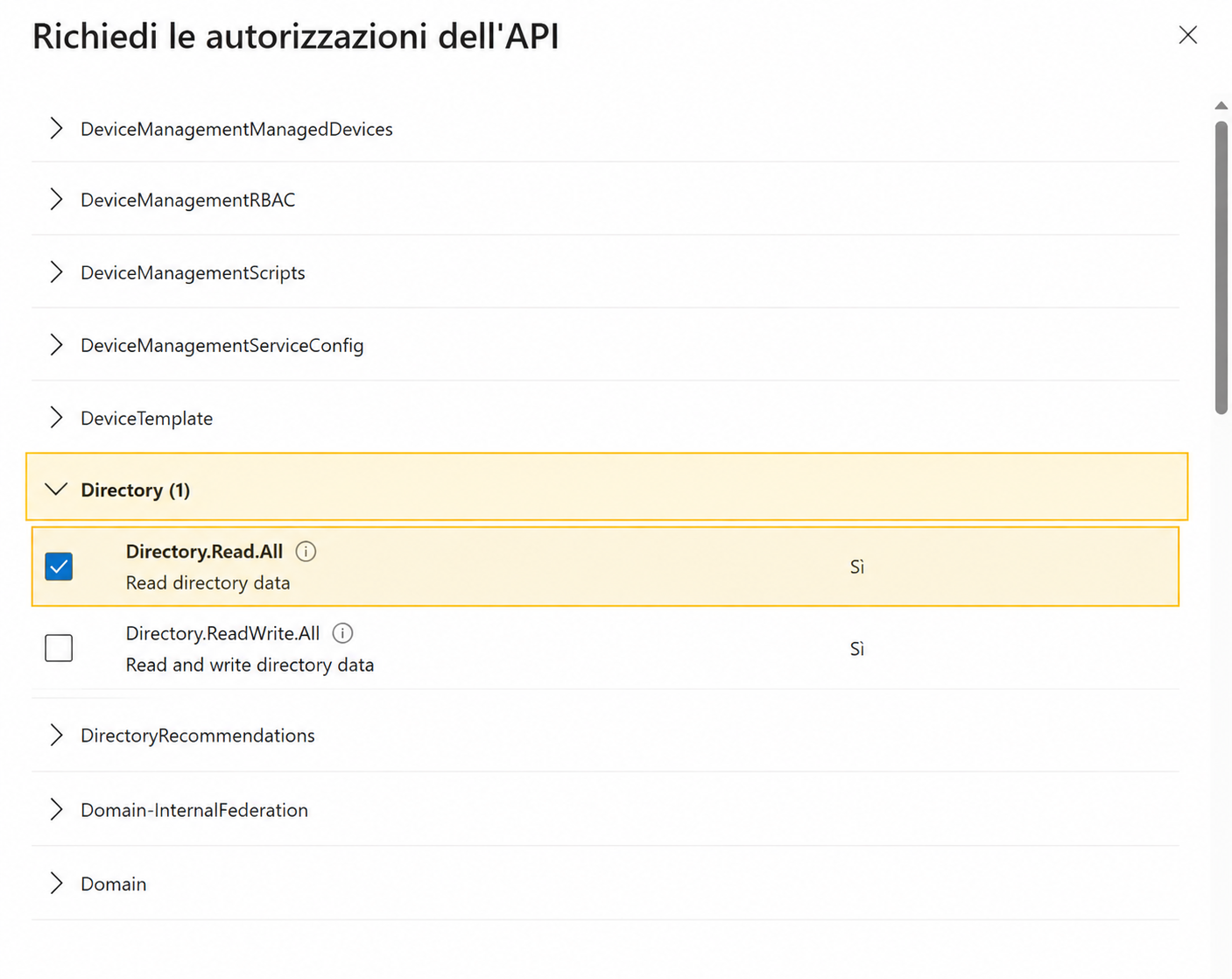
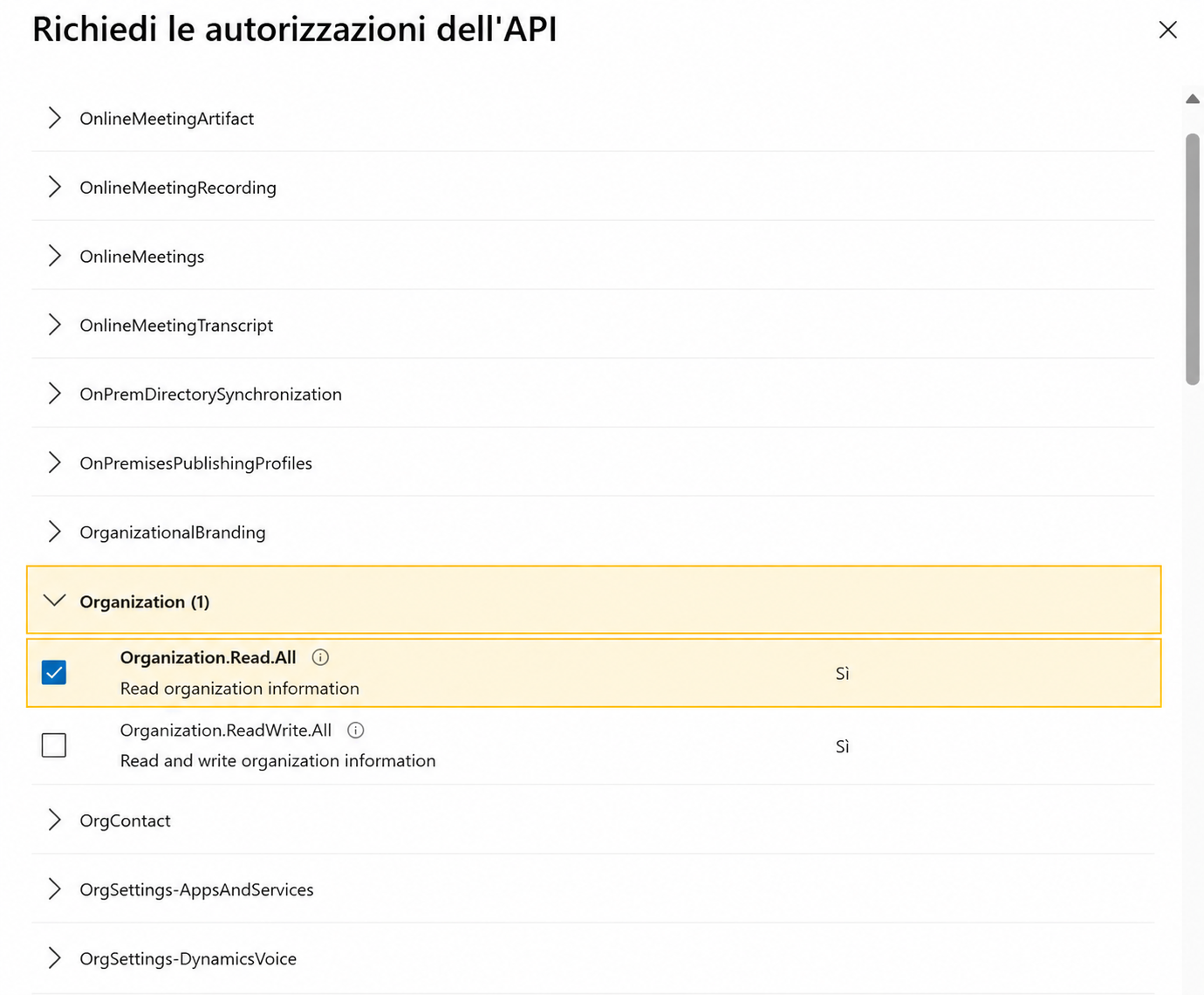
Cercare e selezionare le seguenti autorizzazioni applicazione:
- nella categoria Directory, selezionare Directory.Read.All
- nella categoria Organization, selezionare Organization.Read.All
- nella categoria User, selezionare User.Read.All
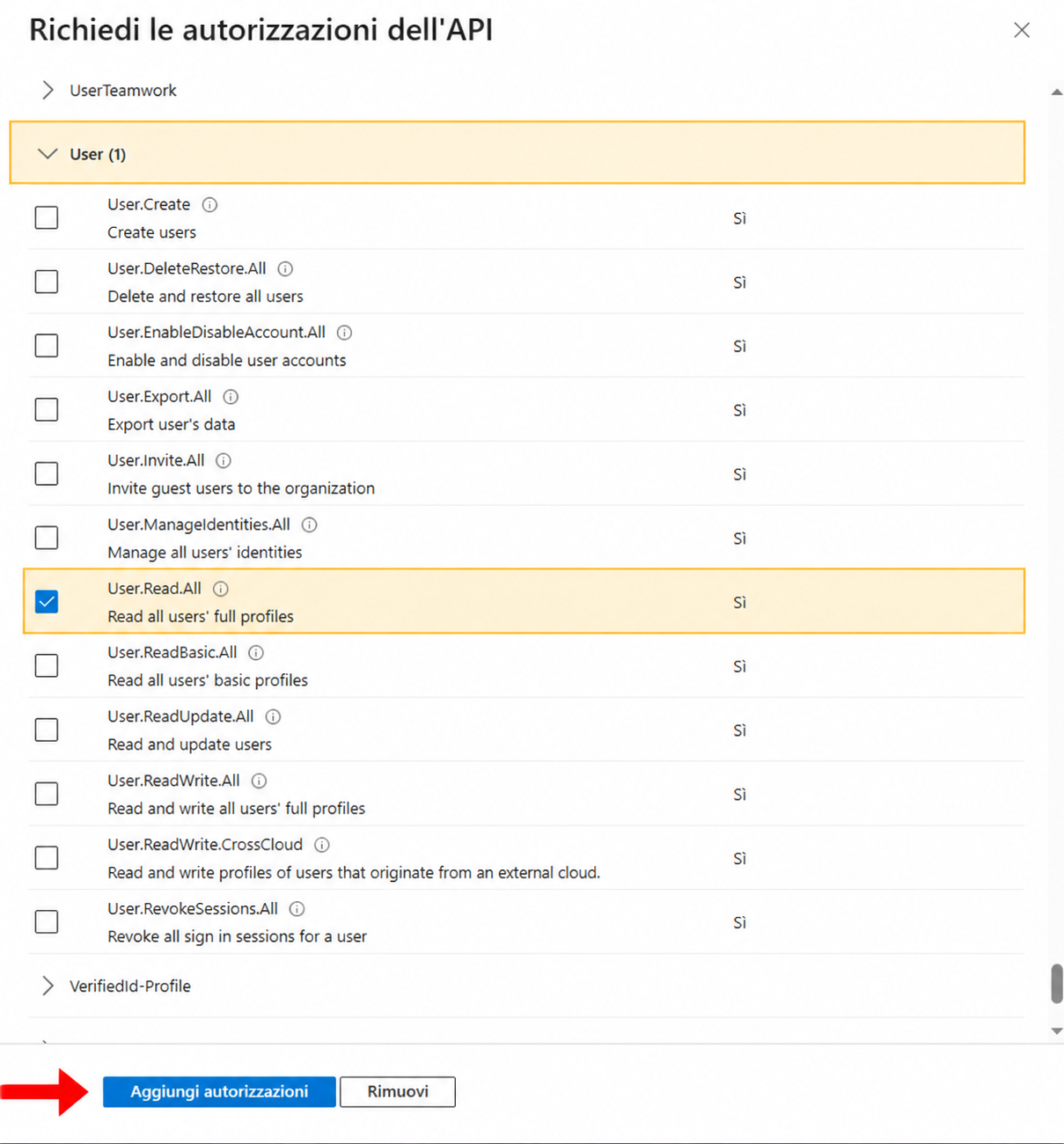
Dopo aver selezionato tutte e tre le autorizzazioni, fare clic su Aggiungi autorizzazioni.
- nella categoria Directory, selezionare Directory.Read.All
-
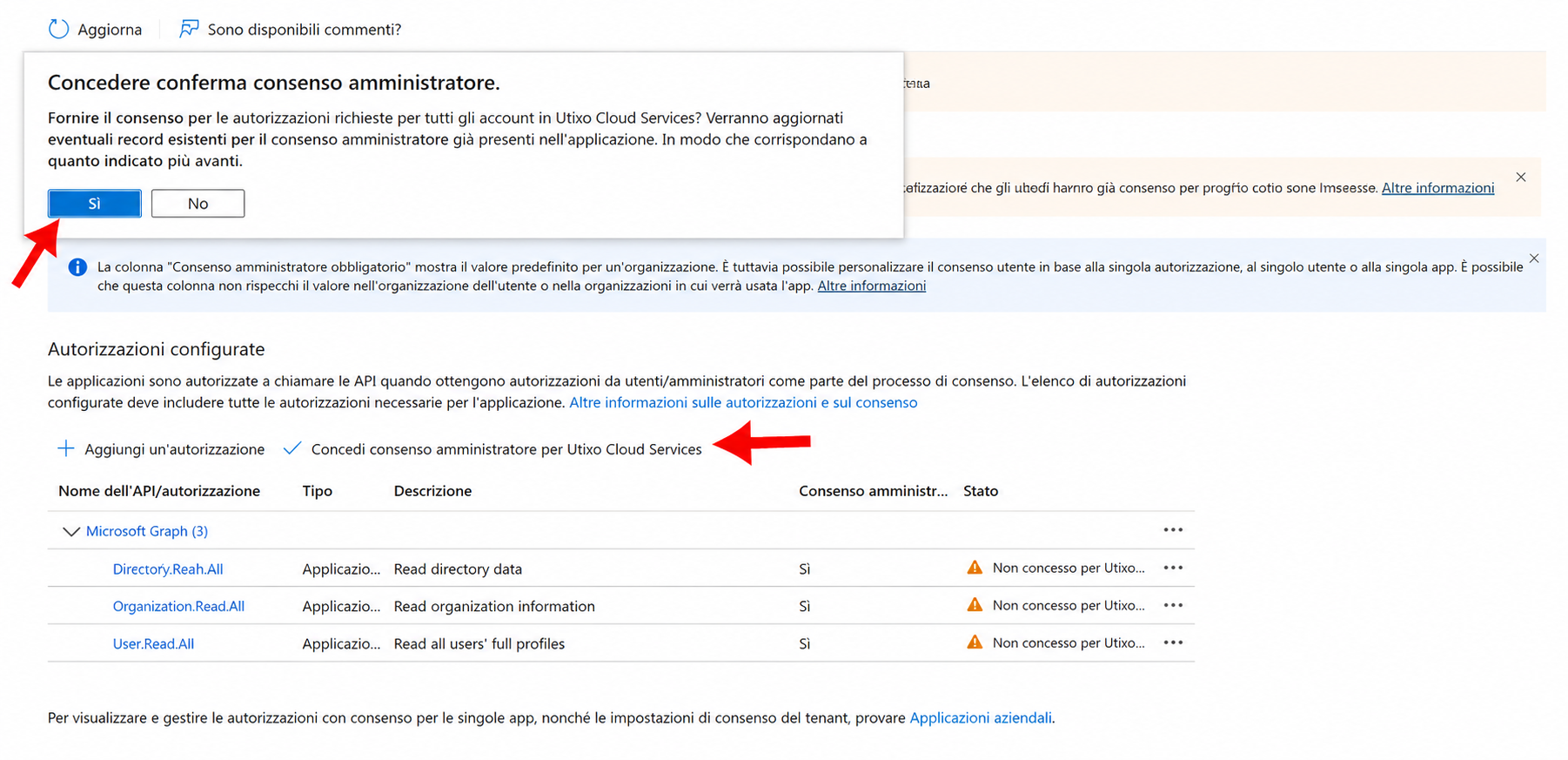
Nella pagina Autorizzazioni API, selezionare Concedi consenso amministratore per [nome del tenant]. Confermare l’operazione selezionando Sì.
Verificare che, per tutte le autorizzazioni aggiunte, lo stato indichi che il consenso amministratore è stato concesso.
-
Aprire un ticket con Utixo seguendo la guida Come aprire un ticket con Utixo UCMP oppure consultando il video tutorial su YouTube.
Inserire nel ticket i tre valori precedentemente salvati, specificandone chiaramente la tipologia:
- Client ID
- Tenant ID
- Client Secret
Importante
Prima di inviare il ticket, verificare che i valori siano completi e corretti. Il Client Secret deve essere trasmesso esclusivamente tramite il ticket Utixo e non attraverso canali non protetti.